Google Workspaceを既存ドメインで契約して、MXレコードを変えずにドメインの所有権だけ証明する
Amazon WorkMailで受信しているドメインのままGoogle Workspaceを契約し、MXレコードを変えずにドメインの所有権だけを証明しました。案内どおりに「Gmailを設定」へ進むと既存のMXレコードが削除される点と、info@がユーザー名にできなかった理由を残しています。
目次
個人開発でのメールはAmazon WorkMailで受信しています。これをGoogle Workspace(Gmail)へ移す準備として、契約とドメインの所有権の証明だけを先に済ませました。メールの移行はまだ先なので、MXレコードはWorkMail向けのまま残します。
ところがWorkspaceのセットアップは、案内どおりに進めるとMXレコードの書き換えまで一気に進む作りになっています。どこで止めればよいかと、途中でユーザー名がエラーになった件を記録しておきます。
既存のドメインでメールアドレスを作る前提で申し込む
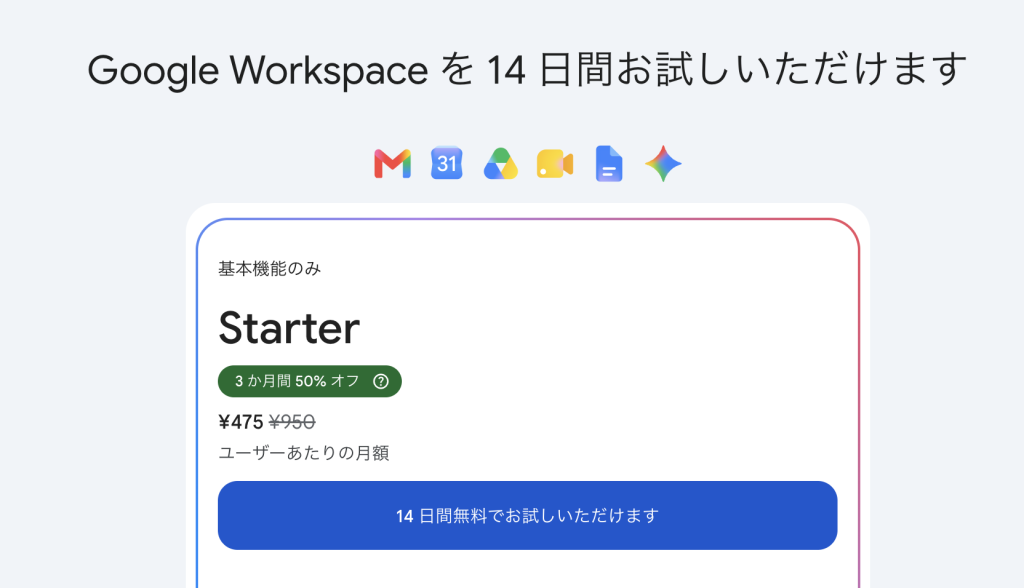
申し込みは料金ページから始めます。プランは1ユーザーのStarterにしました。
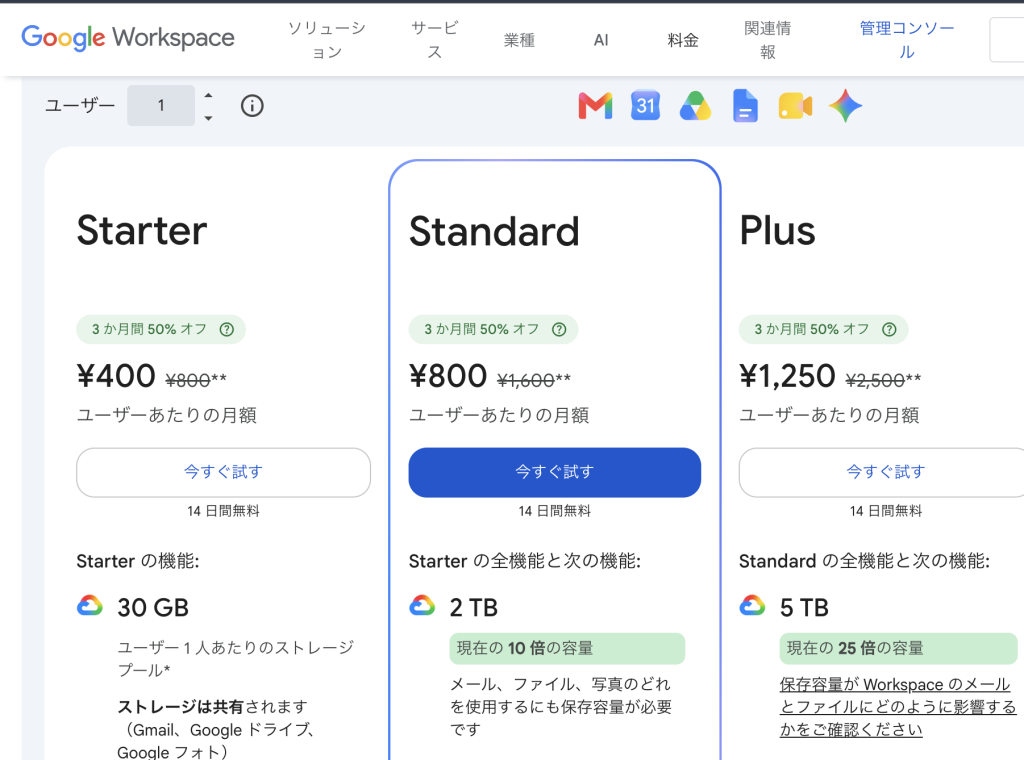
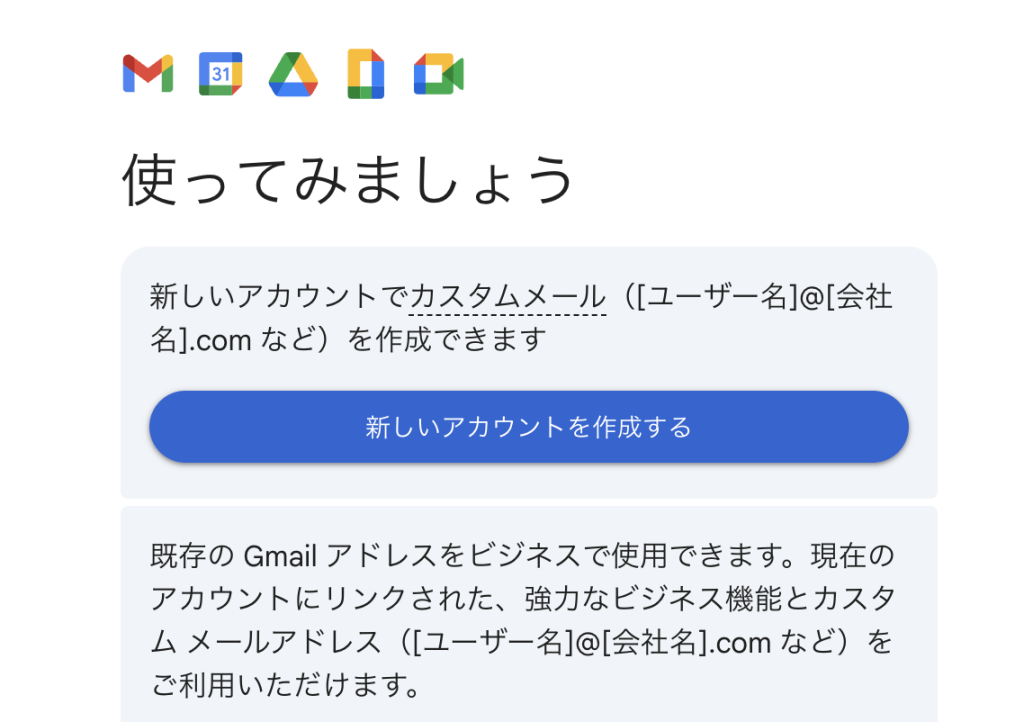
Workspaceには、いま使っているGmailアドレスにビジネス機能を足す入り口もあります。今回ほしいのは独自ドメインのアドレスなので、新しいアカウントを作る側を選びます。
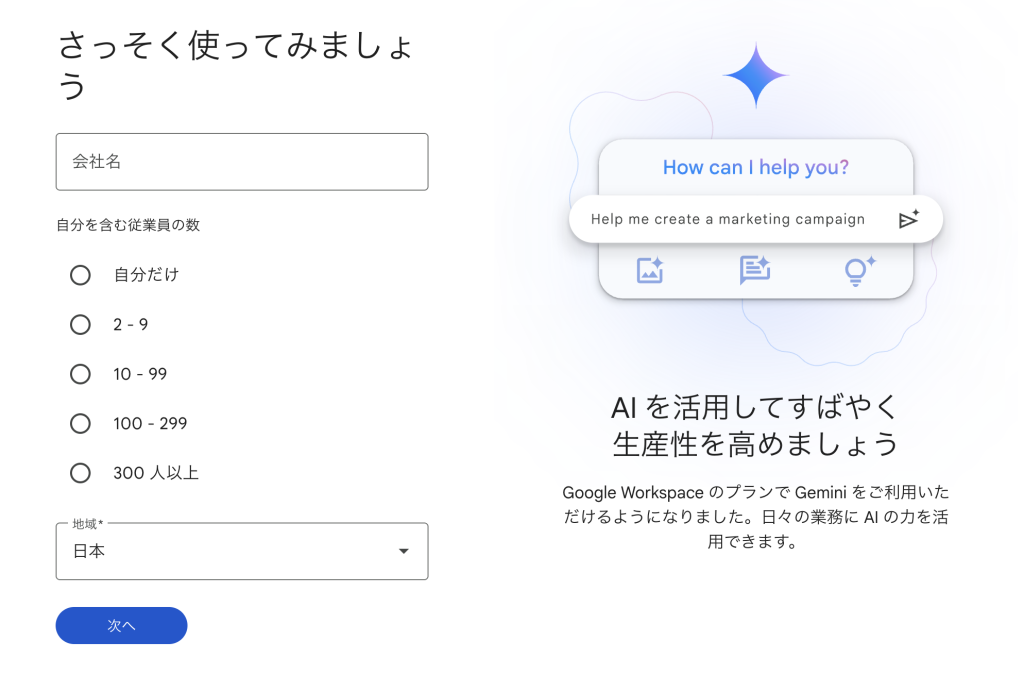
最初に聞かれるのは、契約する組織の情報です。
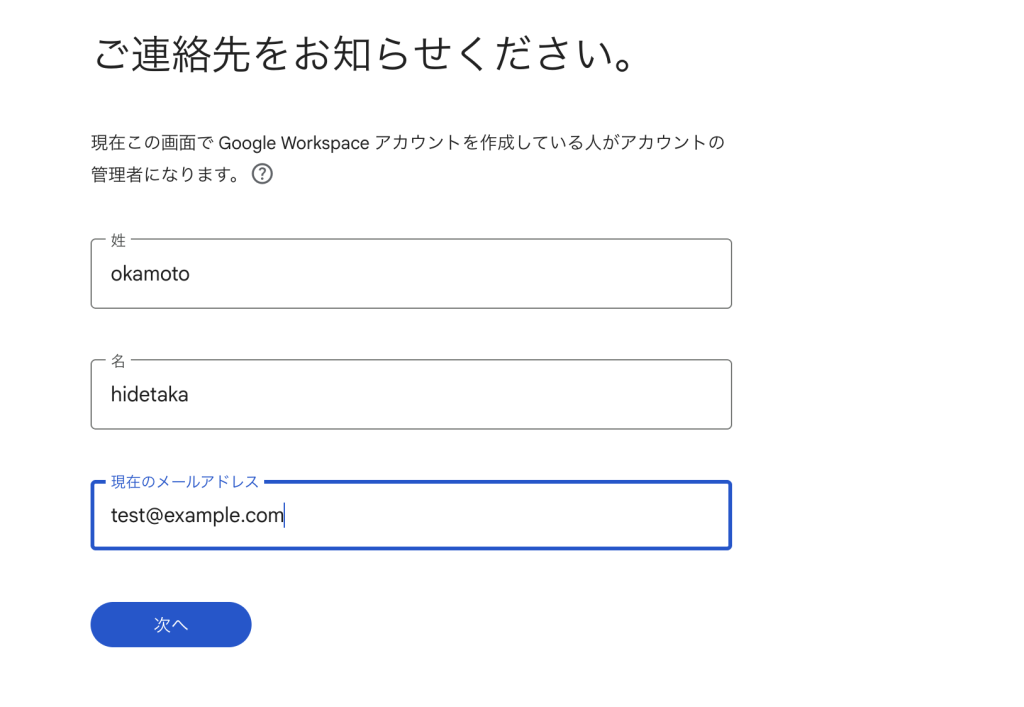
次の連絡先には、いま受信できるメールアドレスを入れます。これから作るWorkspaceのアドレスは、まだ使えません。この画面で入力した人が、アカウントの管理者になります。
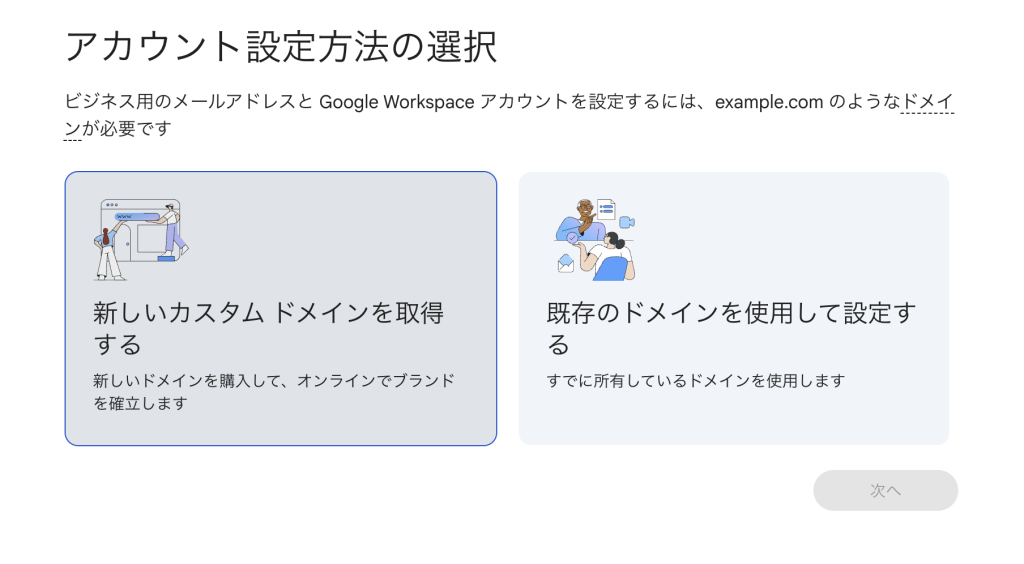
ドメインは新しく取得するか、既存のものを使うかを選びます。wp-kyoto.netはすでに持っているので、既存のドメインを使う側を選びます。
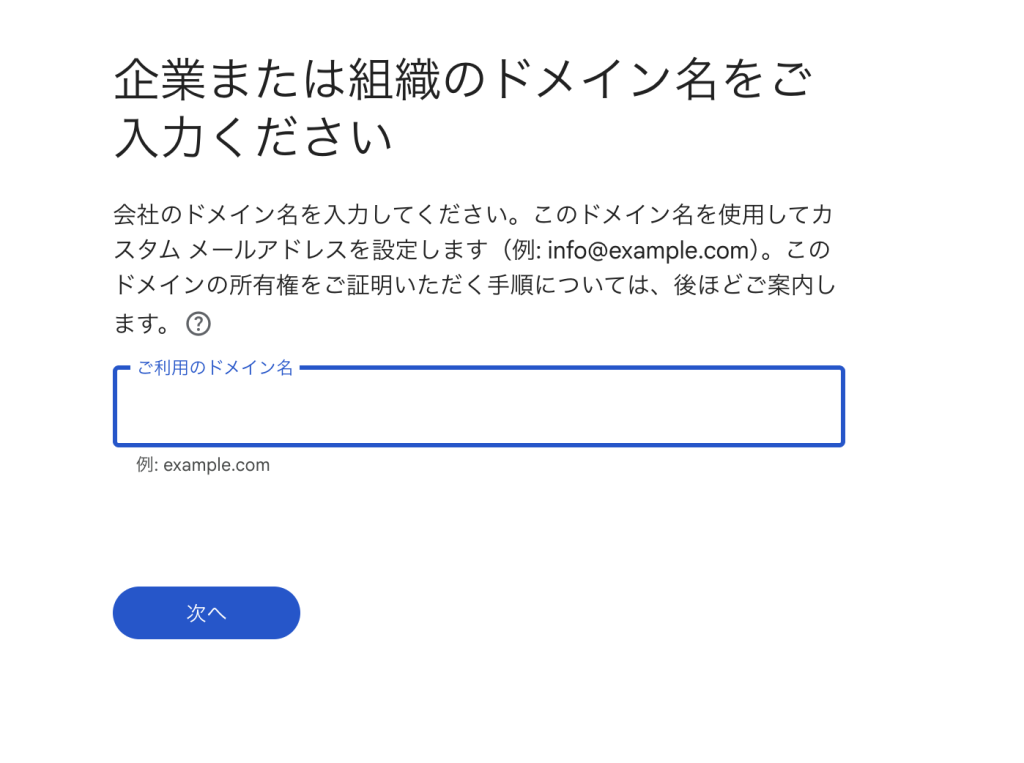
入力するのは、メールアドレスの@より後ろになるドメイン名です。所有権の証明は、契約が済んだあとの手順で求められます。
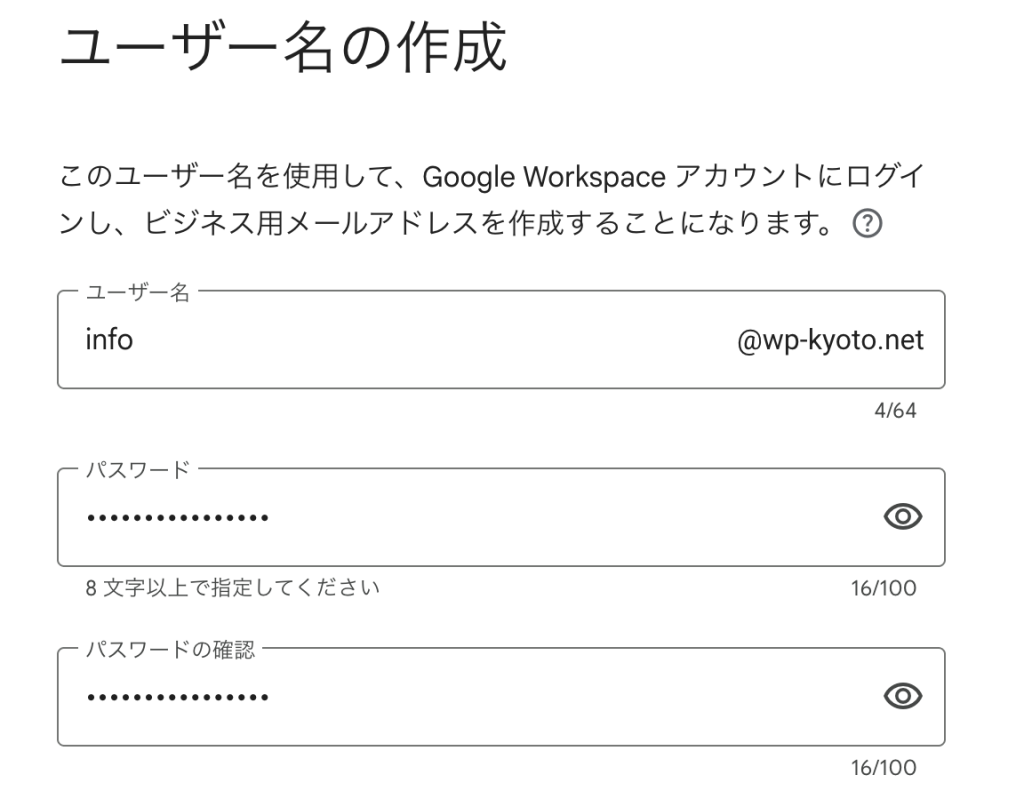
info@は別のGoogleサービスで使っているアドレスなので、ユーザー名はadminにした
続いて、Workspaceにログインするユーザー名を決めます。ユーザー名はそのままメールアドレスになるので、info@wp-kyoto.netにするつもりでした。
ところがinfoはエラーになります。
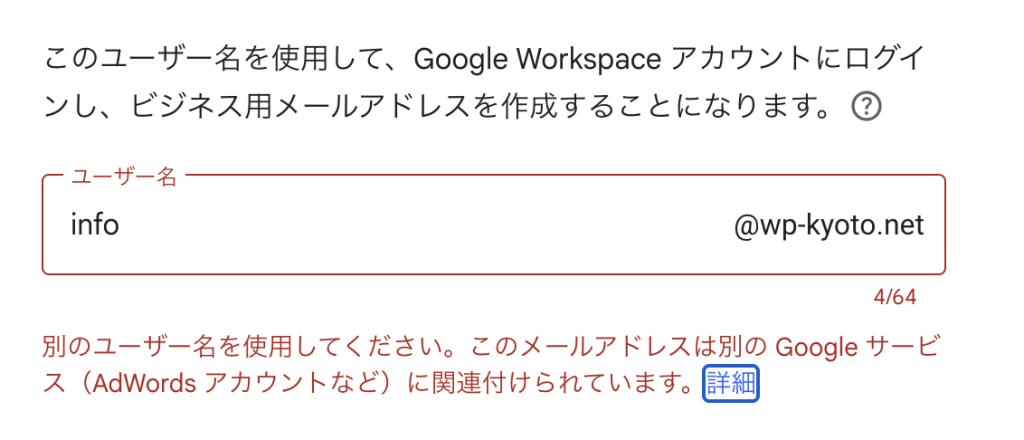
info@wp-kyoto.netはGoogle広告やSearch Console、YouTubeなどで使うGoogleアカウントとして、すでに登録済みのアドレスでした。Workspaceの外で作ったGoogleアカウントと同じアドレスでは、Workspaceのユーザーを新しく作れません。Googleのヘルプでは、この状態を競合するアカウントと呼んでいます。
管理者のユーザー名は後から変更できるので、ここではinfo以外の名前にして先へ進めます。ユーザー名はadminにしました。
14日間の無料試用で契約する
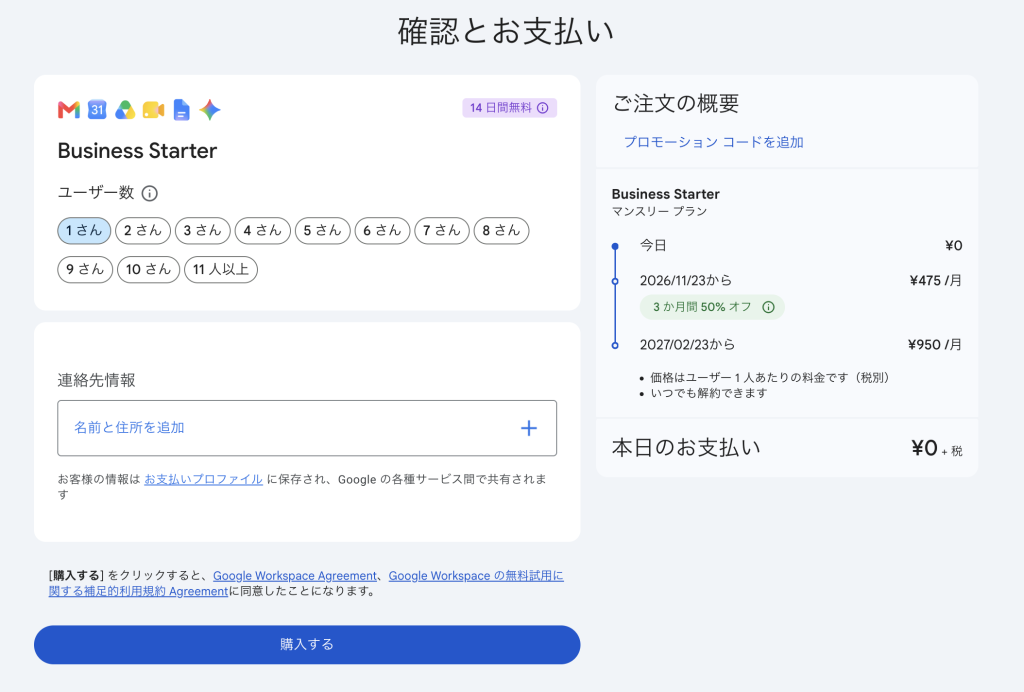
ユーザー名が決まると、申し込みの画面に進みます。Workspaceの契約は、14日間の無料試用から始まります。
確認画面で、プランとユーザー数を確かめます。試用期間のうちは請求されないので、連絡先情報を入れてそのまま購入しました。
「Gmailを設定」を選ぶと、WorkMail向けのMXレコードが削除される
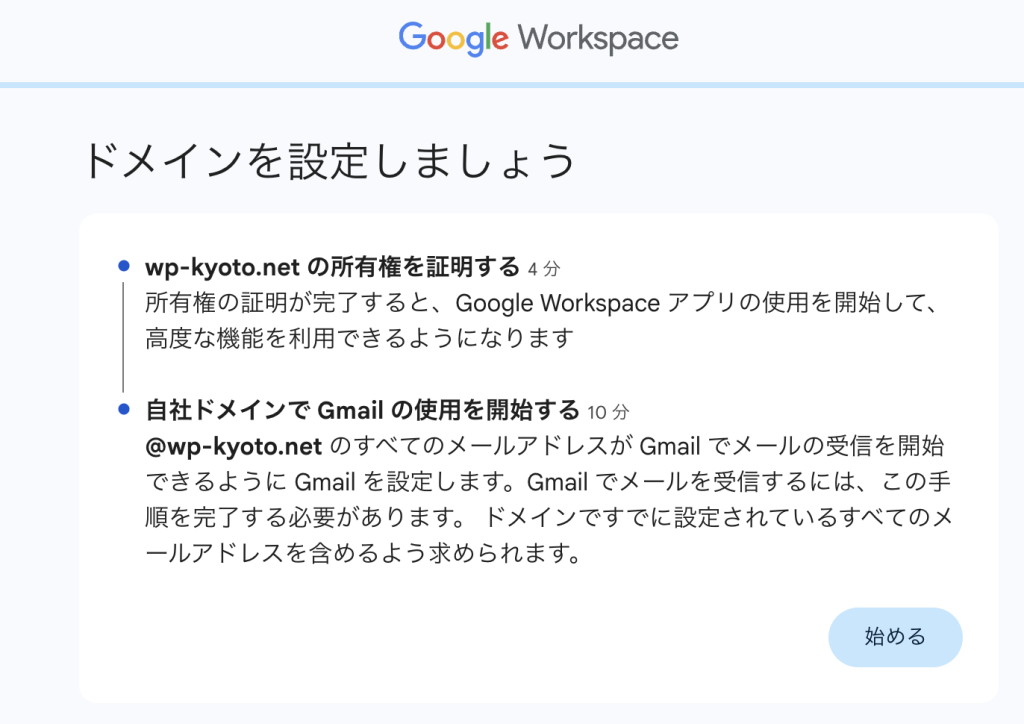
契約が済むと、ドメインの設定が始まります。所有権の証明とGmailの利用開始は別々の手順として並んでいて、メールの届け先が変わるのは後者です。
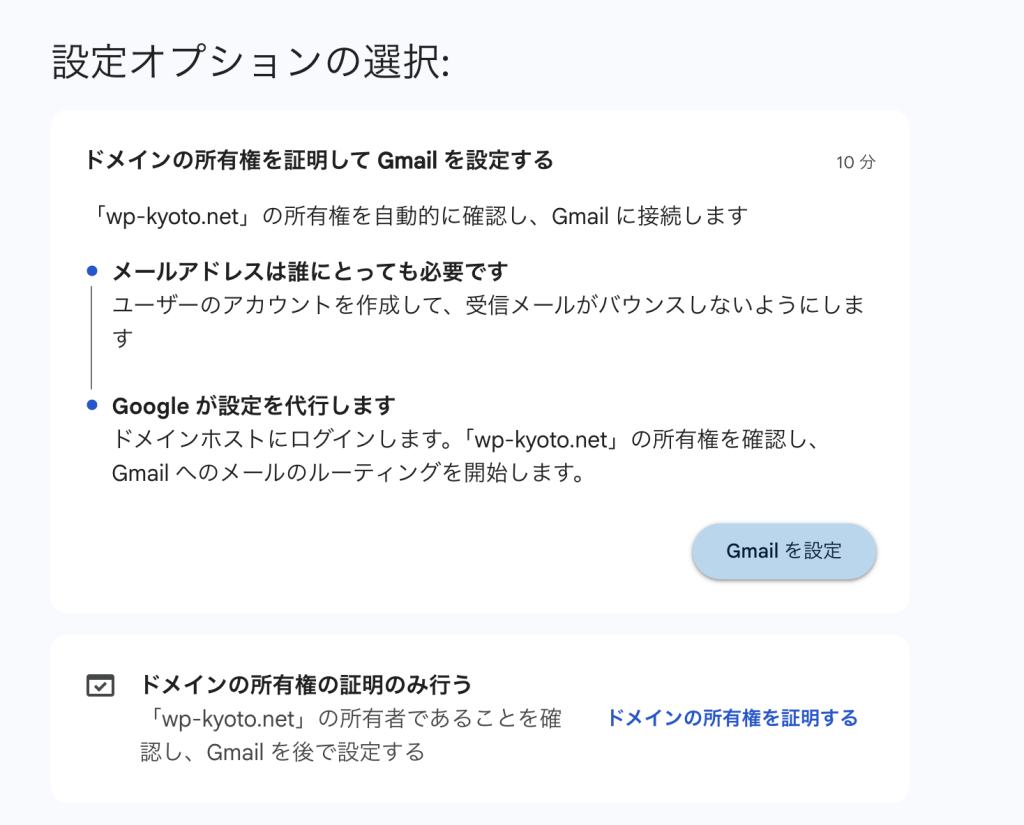
ただ、次の画面では2つをまとめて行う選択肢が上に大きく表示されます。所有権の証明だけを行う選択肢は、その下です。最初は上を選んで進めてみました。
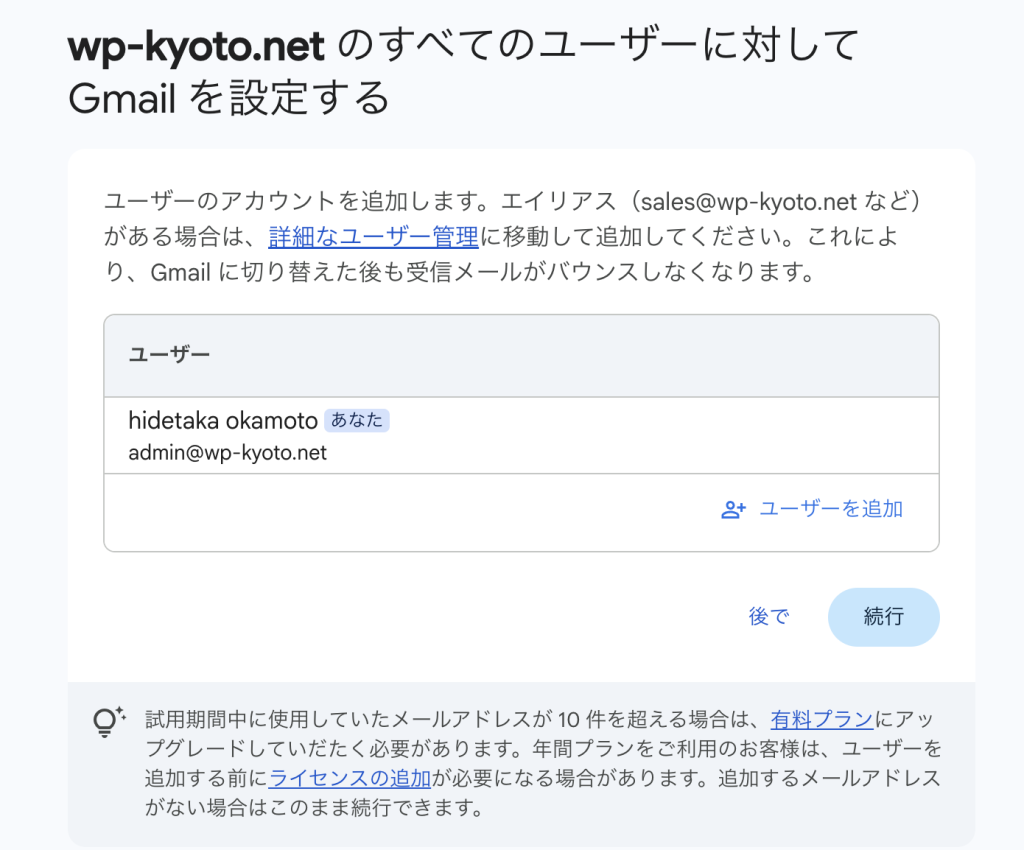
まずユーザーの登録を求められます。MXレコードを切り替えると、登録のないアドレス宛てのメールは受け取れなくなります。
DNSの変更は、Googleが代行する仕組みになっています。wp-kyoto.netのDNSはCloudflareにあるので、Cloudflareにログインして承認する流れです。
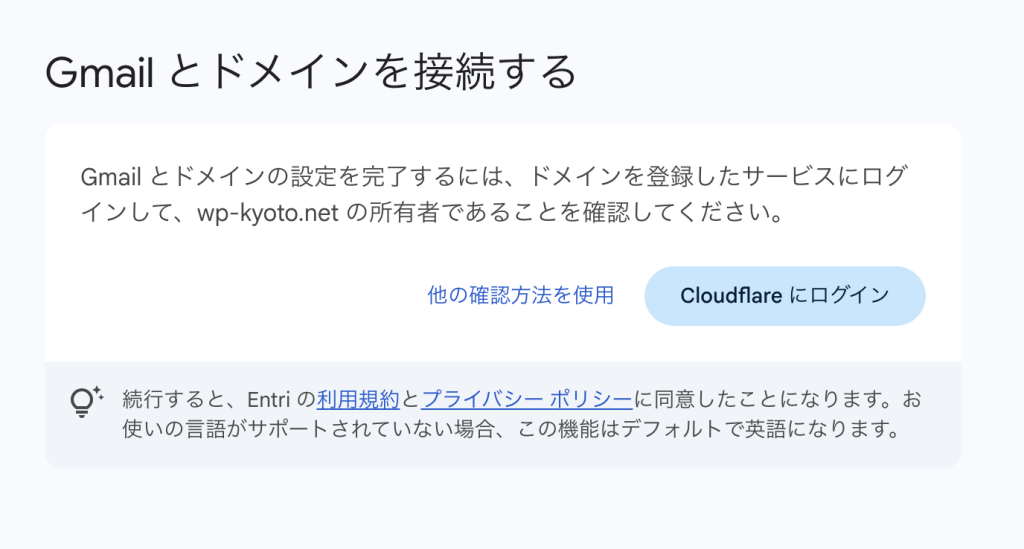
間に入るのはEntriというサービスで、GoogleとCloudflareをつないでDNSレコードを書き込みます。
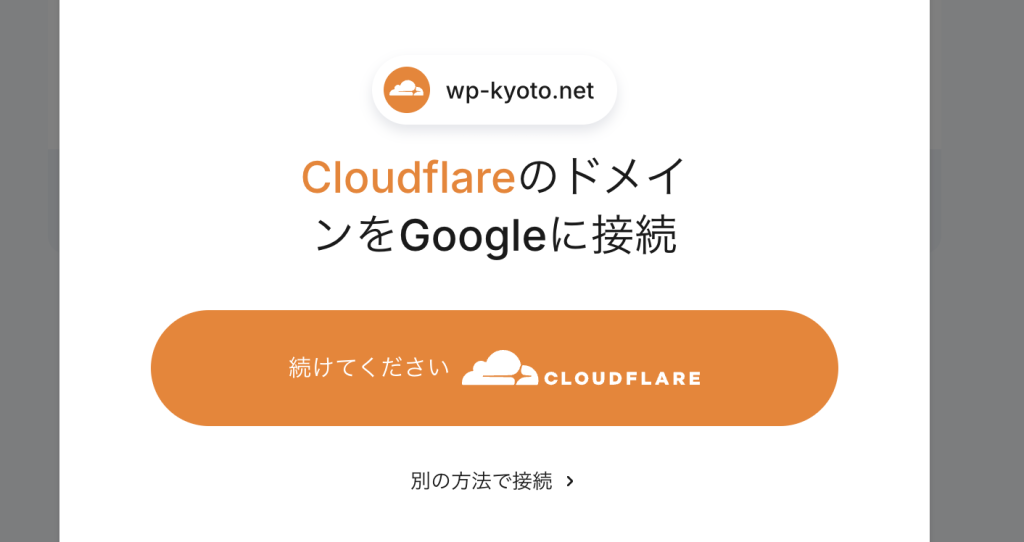
Cloudflare側の承認は1回限りです。あとでMXレコードを切り替えるときには、もう一度承認することになります。
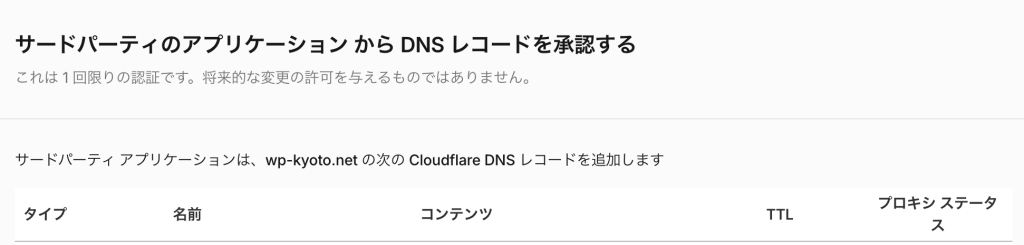
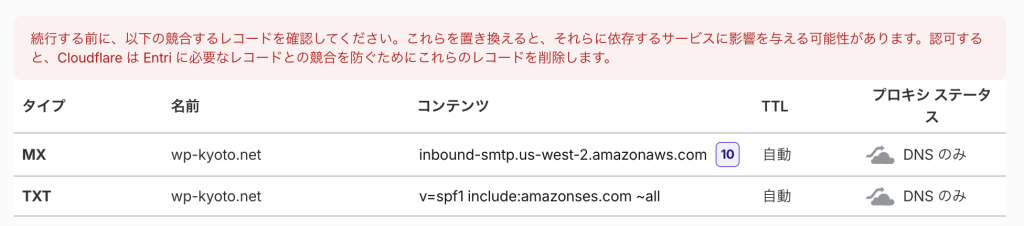
注意が要るのは、その下に表示される競合レコードです。追加するレコードと競合するものは、承認と同時に削除されます。対象にはWorkMailで受信するためのMXレコードが入っていて、承認すればその時点からメールの届け先がGmailに変わります。
所有権の証明だけに切り替える
まだ移行しないので、認証だけに切り替えます。設定オプションに戻って下の選択肢を選びました。
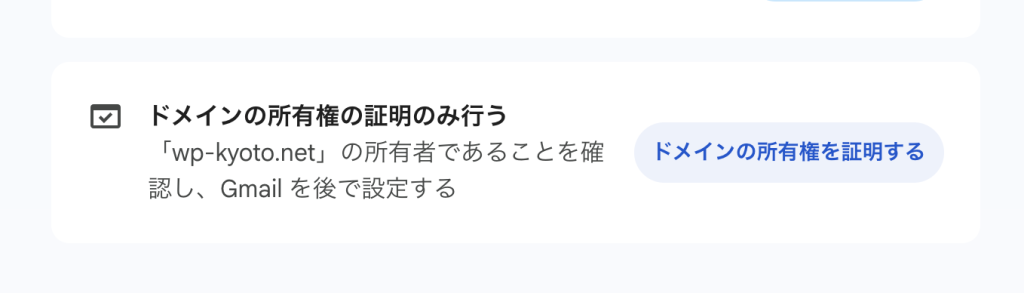
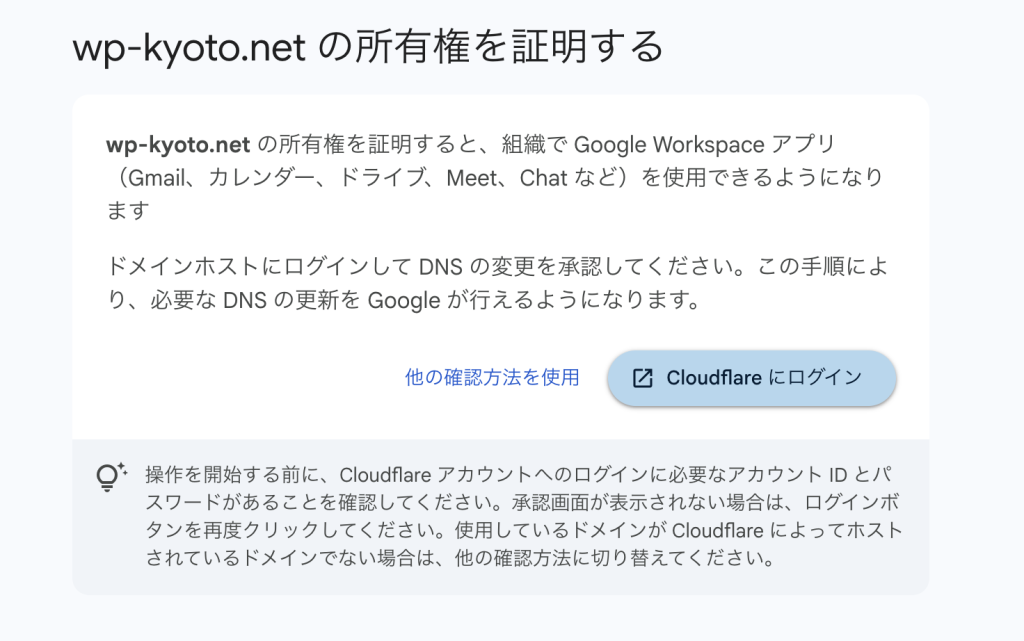
こちらもCloudflareにログインして承認しますが、変更されるレコードが違います。
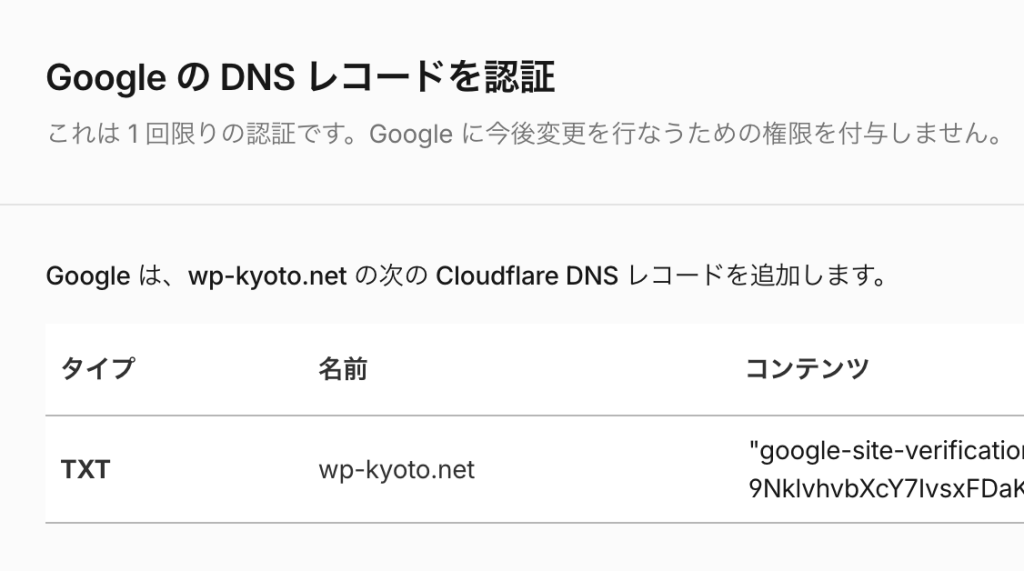
今度の承認画面に出てきたのは、所有権を確認するためのTXTレコードの追加です。MXレコードは含まれていないので、WorkMailでの受信はそのまま続きます。
レコードの追加はCloudflare側で終わっています。Workspaceの画面に戻ってからは、確認するだけです。
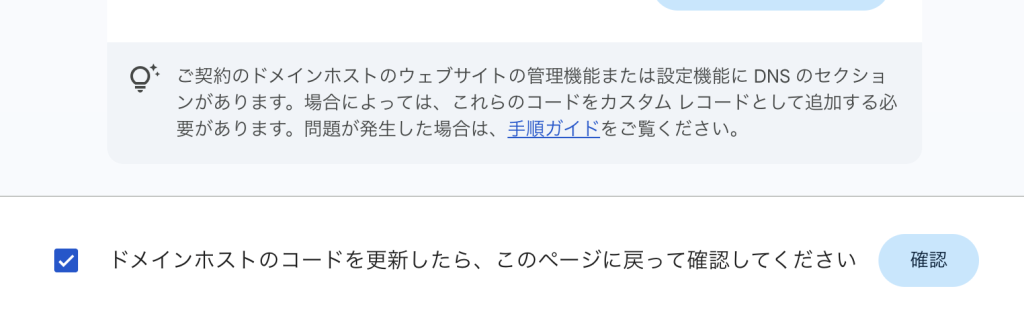
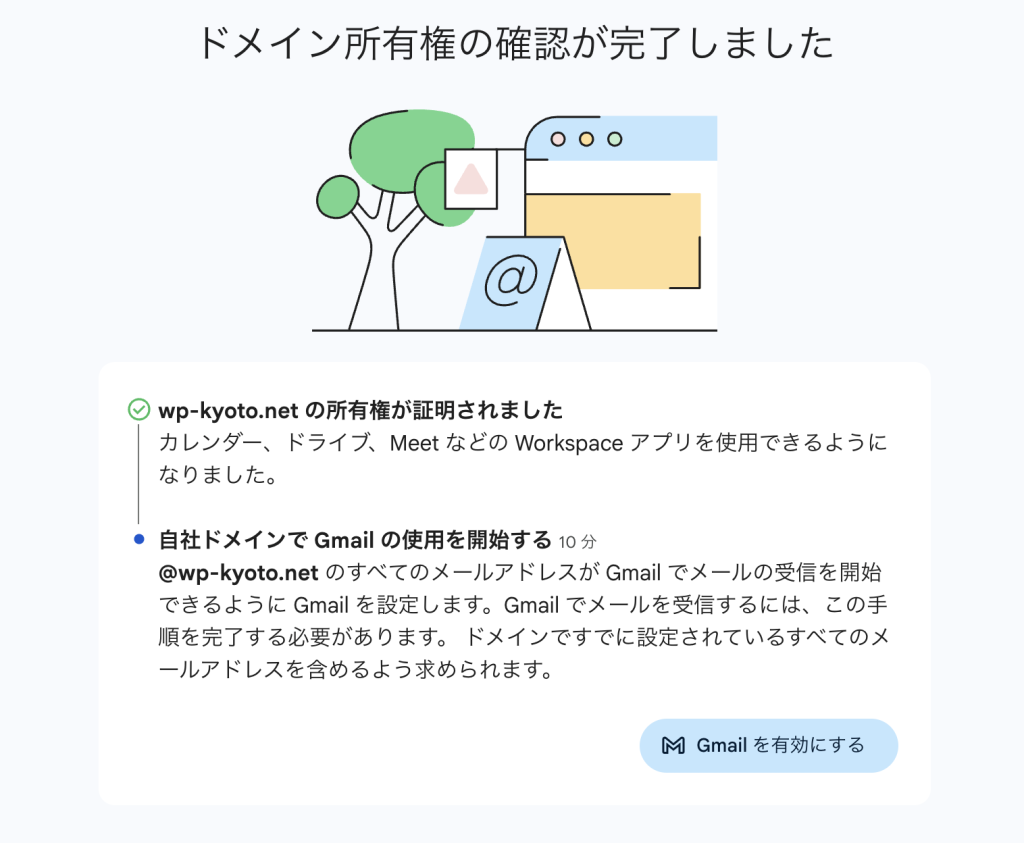
所有権が証明され、Gmail以外のアプリはこの時点で使えるようになりました。Gmailの有効化は未完了のまま残しておき、メールを移し終えてから進めます。
MXレコードを変えたくないときは、所有権の証明だけを選ぶ
既存のメールサービスを動かしたままGoogle Workspaceを契約するときは、ドメインの設定で「ドメインの所有権の証明のみ行う」を選ぶと、MXレコードを変えずに済みます。「Gmailを設定」のほうは、承認した時点で既存のMXレコードが削除されるため、メールを移し終えてから実行することになります。