Amazon WorkMailからGoogle Workspace(Gmail)へメールを移行する
Amazon WorkMailのメールをGoogle Workspace(Gmail)へ移行しました。管理コンソールのデータインポートで過去のメールをコピーしてからMXレコードを切り替え、差分インポートとDKIMの設定で仕上げる順番と、その理由をまとめています。
目次
wp-kyoto.netのメールを、Amazon WorkMailからGoogle Workspace(Gmail)に移行しました。進めた順番は、過去のメールのコピー、MXレコードの切り替え、差分の取り込み、DKIMの設定です。
コピーには時間がかかるので、過去のメールを先に移します。今回はメールボックス1つのコピーに、丸1日近くかかりました。その間もWorkMailで受信を続けられるように、MXレコードはコピーが終わるまで触りません。Workspaceの契約とドメインの所有権の証明は、済ませてある状態から始めます。
過去のメールは、管理コンソールのデータインポートでコピーする
メールのコピーには、Workspaceの管理コンソールにあるデータインポートを使います。管理者が、利用者のメールボックスへまとめてコピーするための機能です。
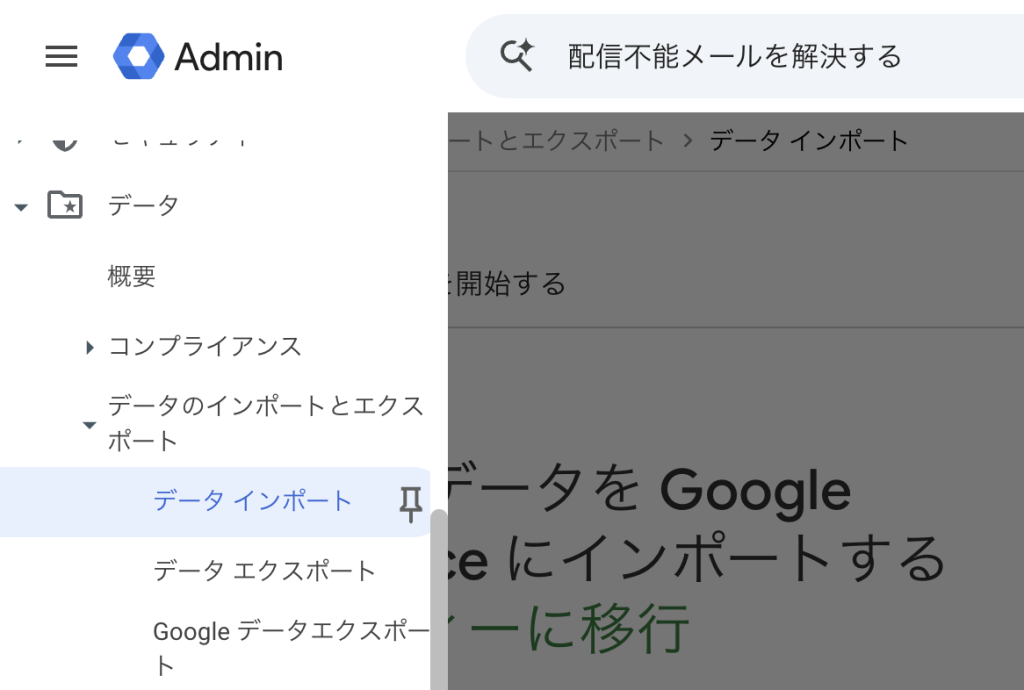
WorkMailにはIMAPで接続できるので、IMAPベースのプロバイダ向けの入り口から進めます。
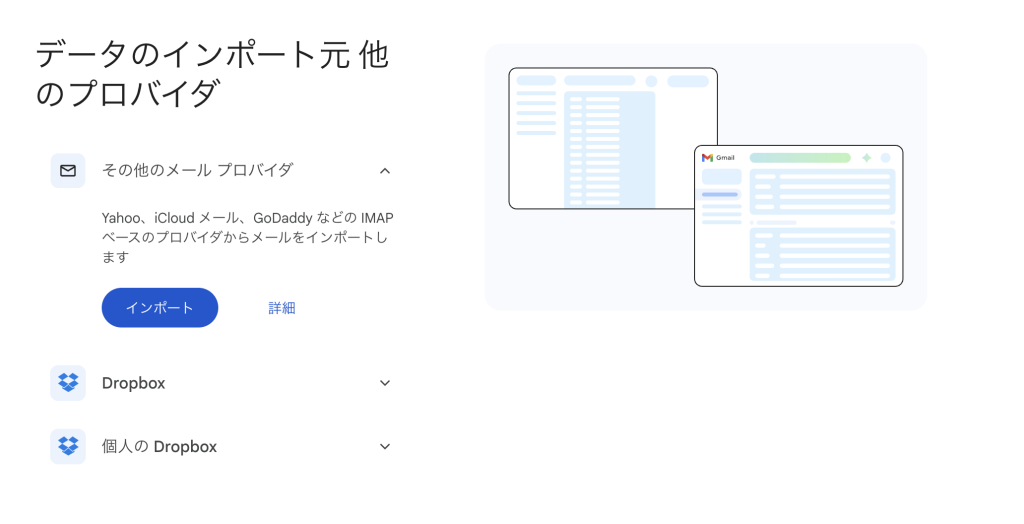
必要な情報は、接続先のIMAPサーバー、移行するユーザー、対象にする期間の3つです。
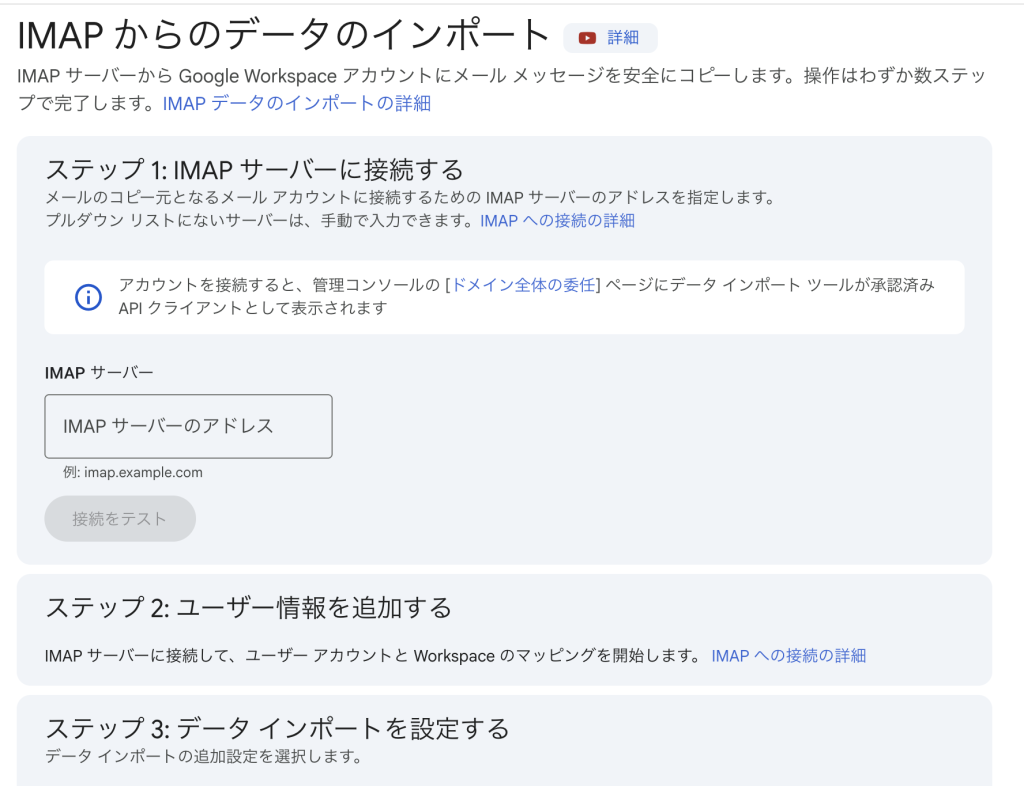
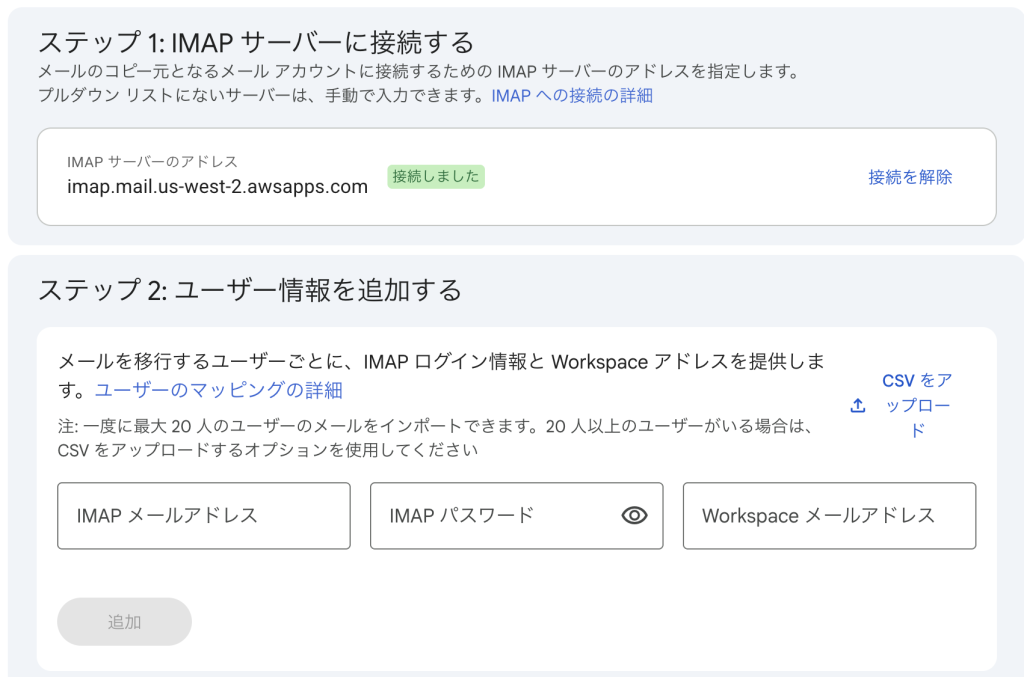
IMAPサーバーのアドレスは、WorkMailのメールボックスがあるリージョンで決まります。ユーザーの欄には、WorkMail側のメールアドレスとパスワード、コピー先になるWorkspaceのメールアドレスを組にして入力します。パスワードは、GoogleがそのユーザーとしてWorkMailにログインしてメールを読み出すための情報です。
対象にする期間は、開始日で指定します。開始日が十分に古い日付になっていれば、過去のメールがすべて対象になります。
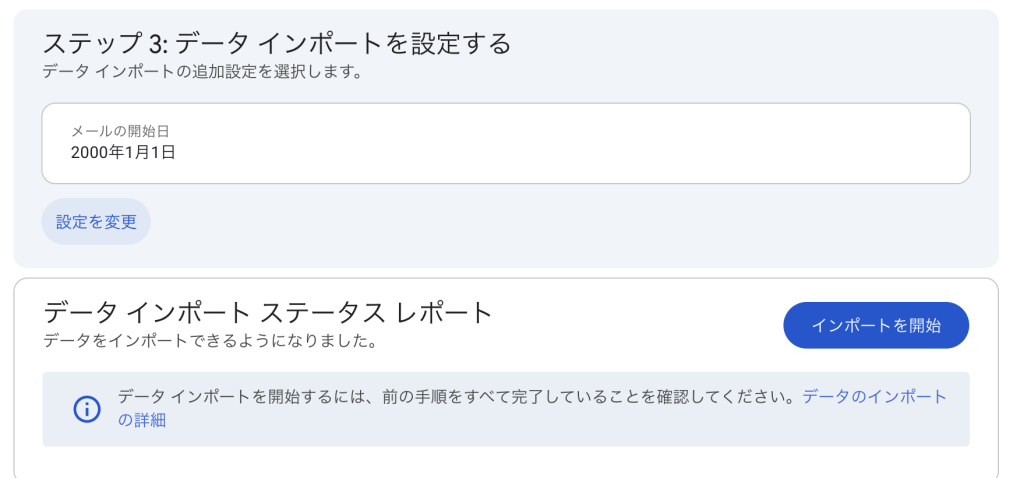
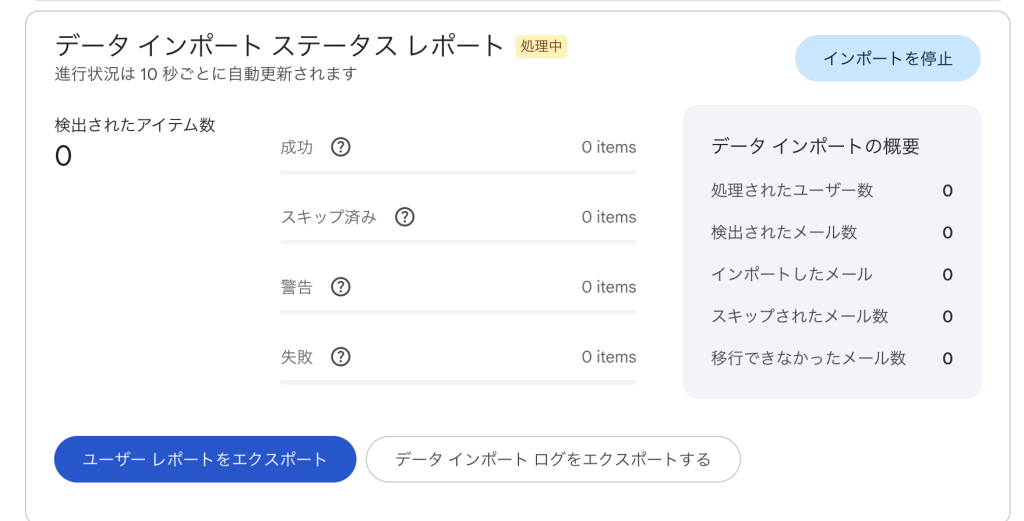
インポートを開始すると、進み具合はこの画面で追えます。ここから終わるまでが長く、丸1日近く待つことになりました。
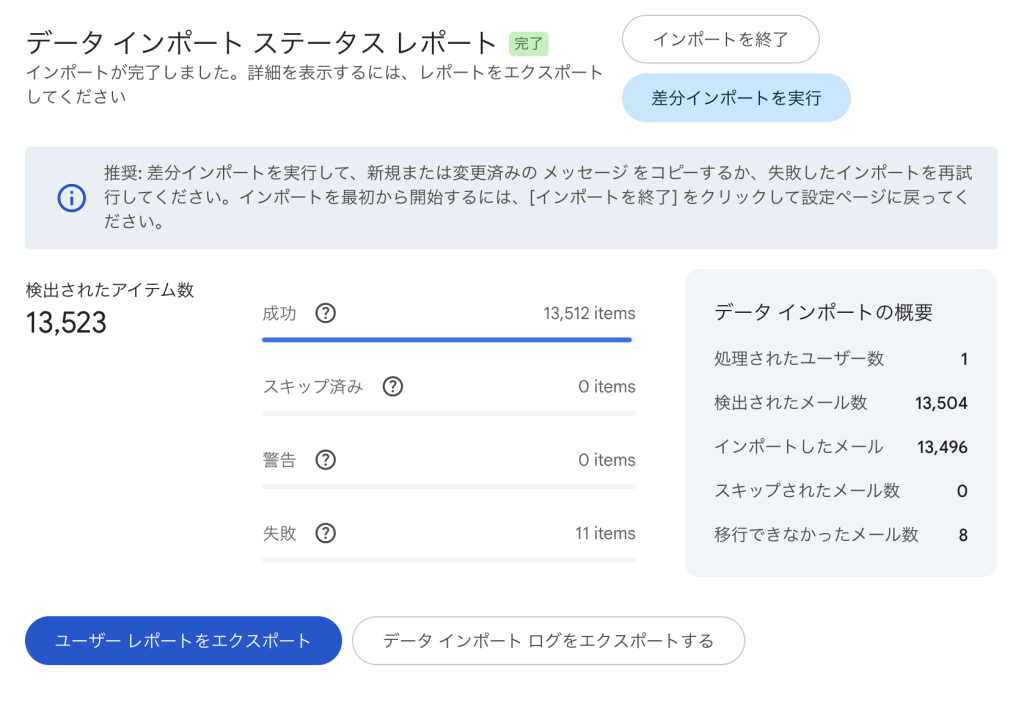
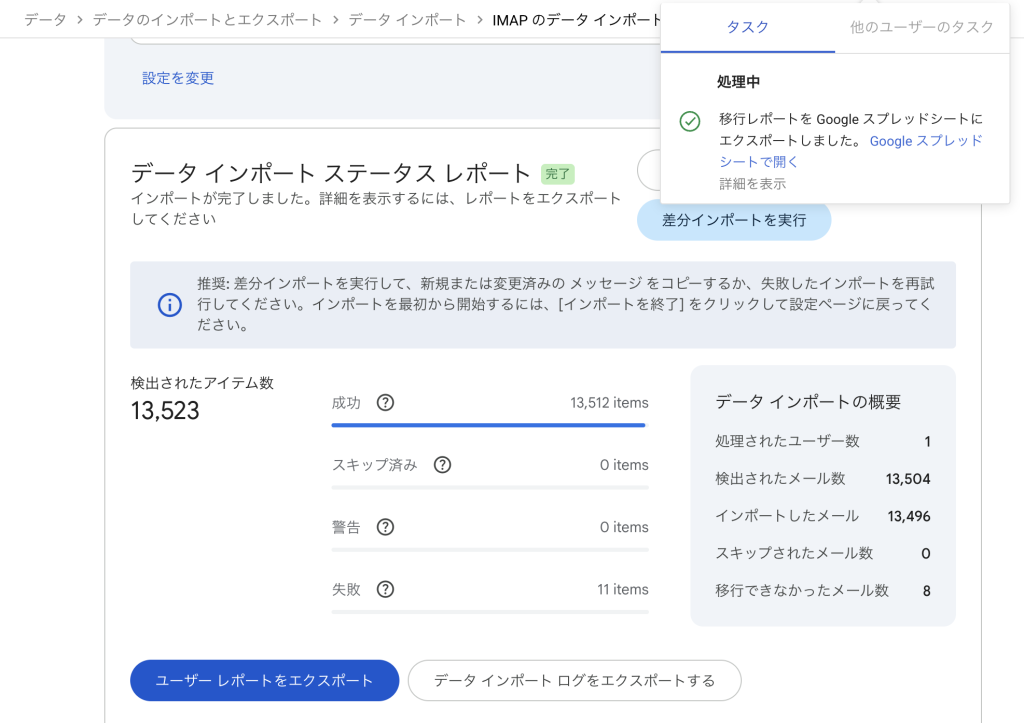
終わってみると、ほとんどのメールはコピーできていました。ただ、移行できなかったメールも一部あります。
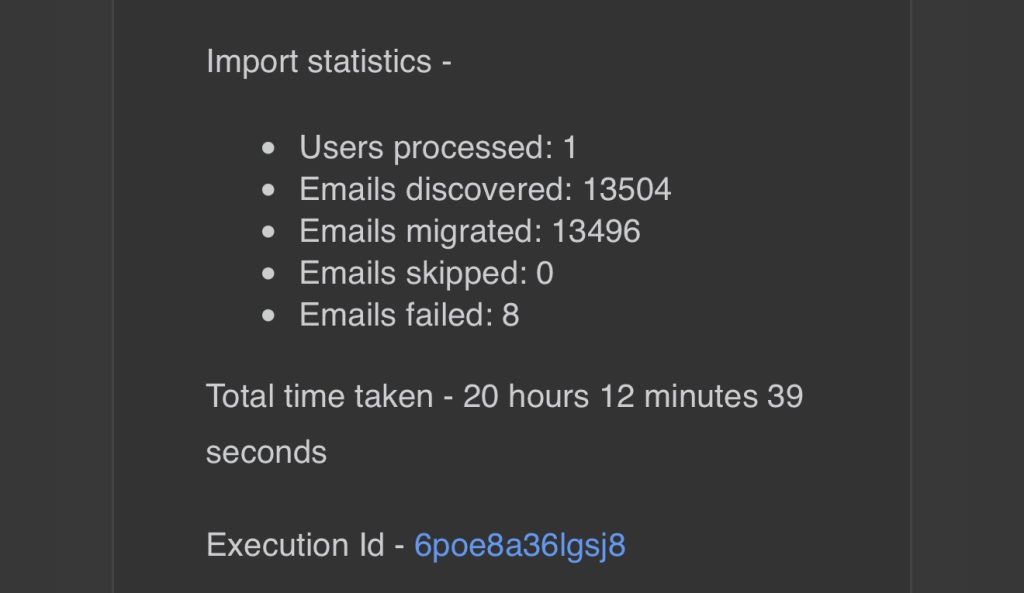
完了の通知はメールでも届きます。所要時間はこちらに書かれていました。
移行できなかったメールは、レポートで理由を確認する
移行できなかったメールがどれなのかは、画面の件数だけではわかりません。レポートをエクスポートすると、1件ごとの結果がGoogleスプレッドシートに書き出されます。
エラーになった行には、理由を表すコードが付いています。
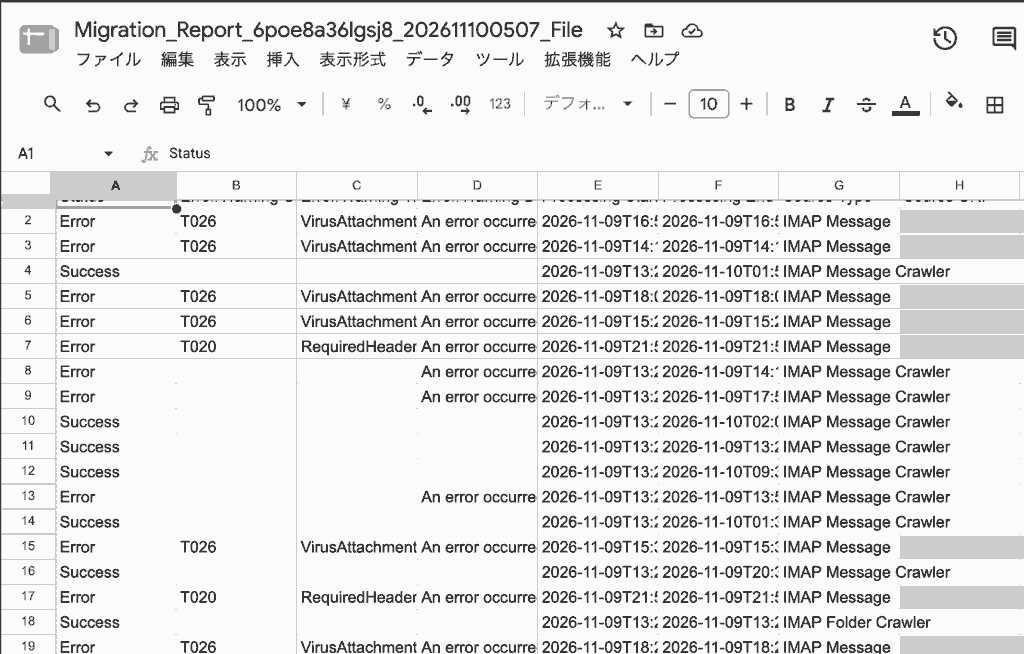
付いていたのはT026(VirusAttachment)とT020(RequiredHeader)でした。Exchange Online向けのデータインポートのエラーコード一覧に同じコードがあります。T026は実行可能ファイルや特定のリンクを含むなどの理由でGmailがブロックしたメールです。T020は差出人(From)に複数のメールアドレスが指定されているメールと説明されています。
Gmailを有効にして、MXレコードを切り替える
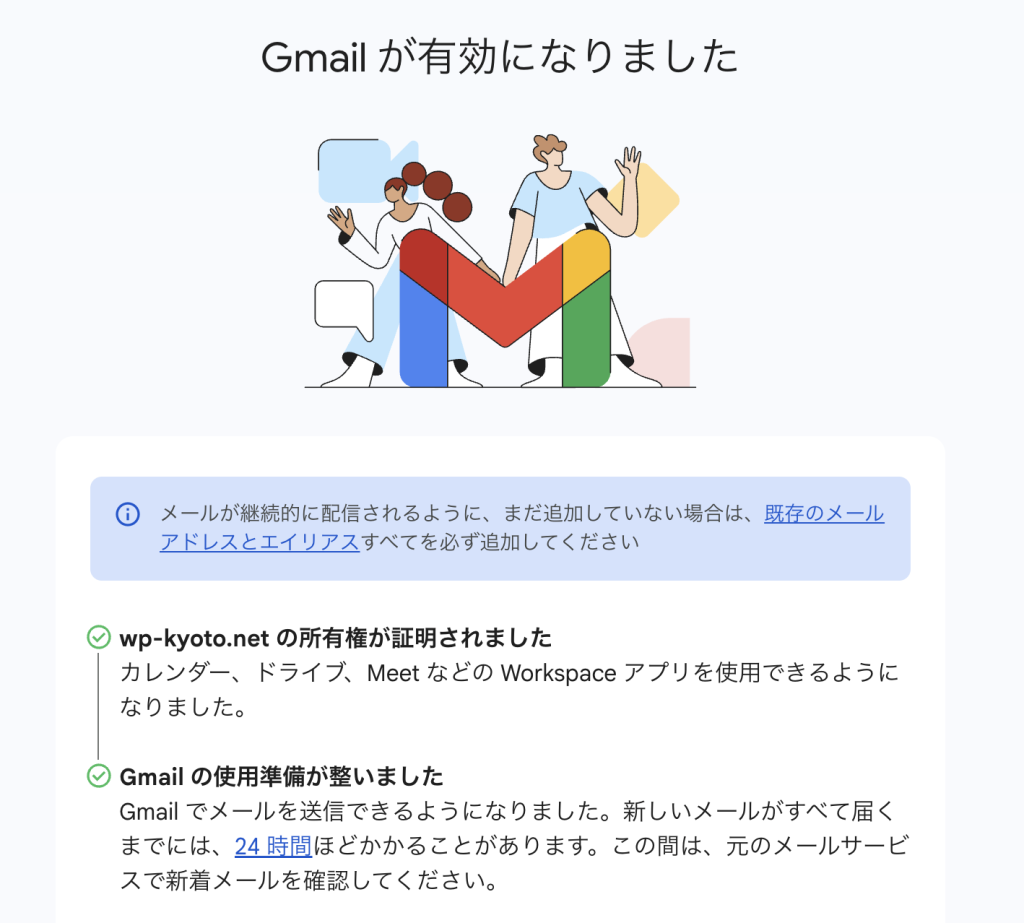
過去のメールがGmailに入ったので、新しく届くメールの届け先もGmailに切り替えます。管理コンソールのホームに残っているGmailの有効化から始めます。
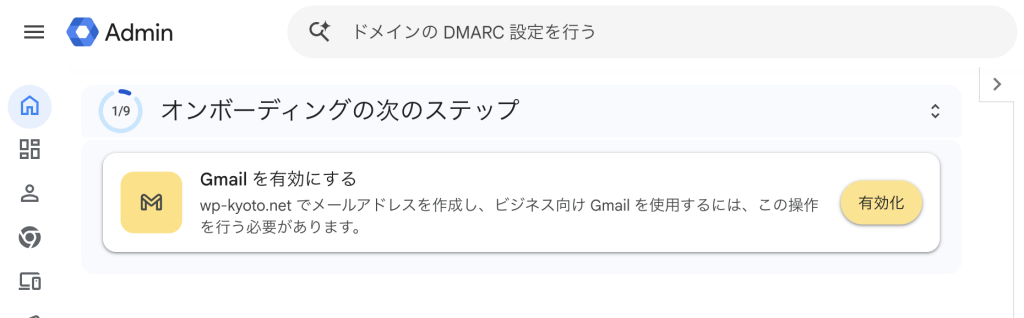
契約のときに所有権の証明だけで止めておいた、あの手順の続きです。
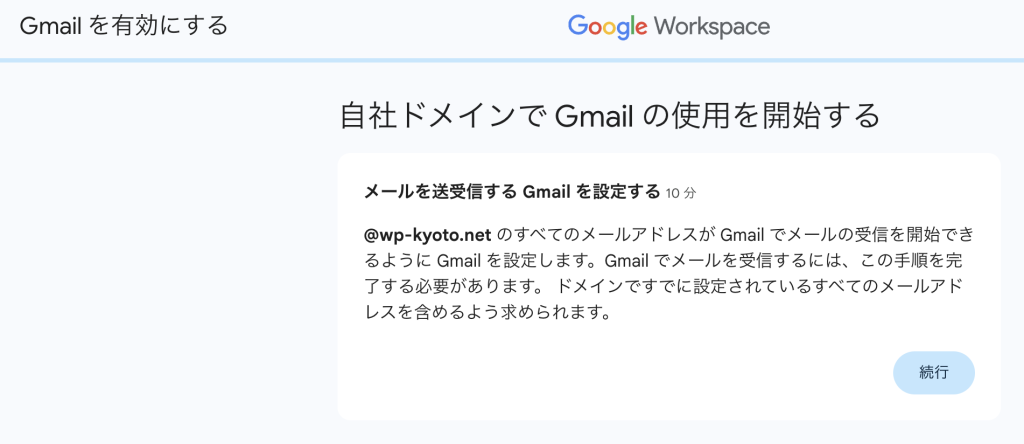
MXレコードを切り替える前に、受信に使うアドレスがすべて登録されているかを確認します。登録のないアドレス宛てのメールを、切り替えたあとに取りこぼさないための確認です。
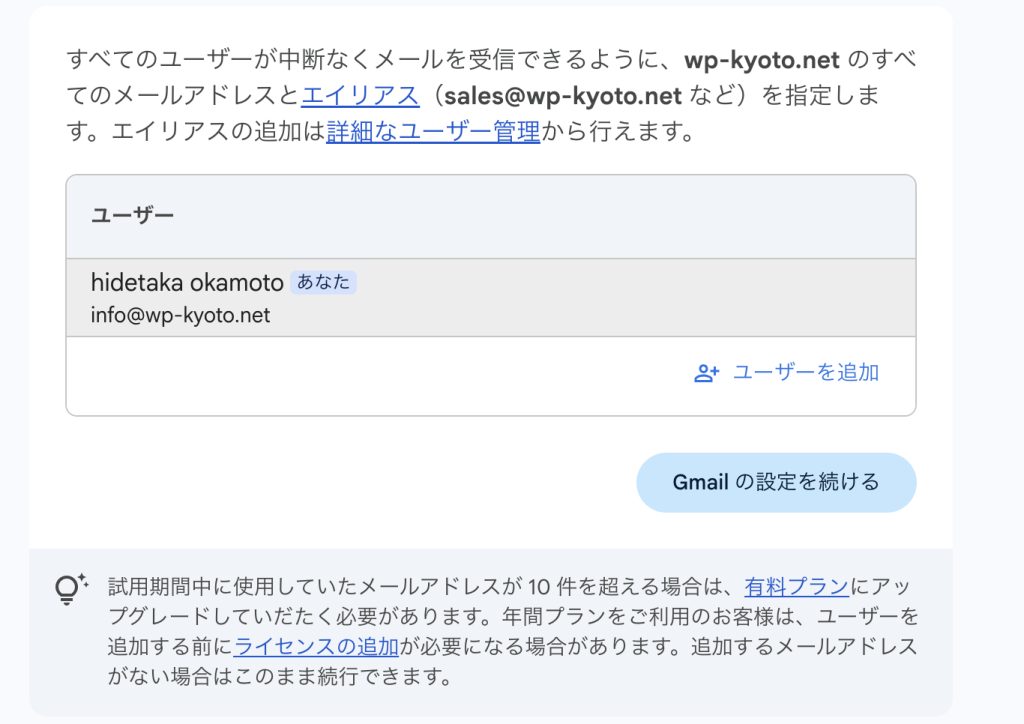
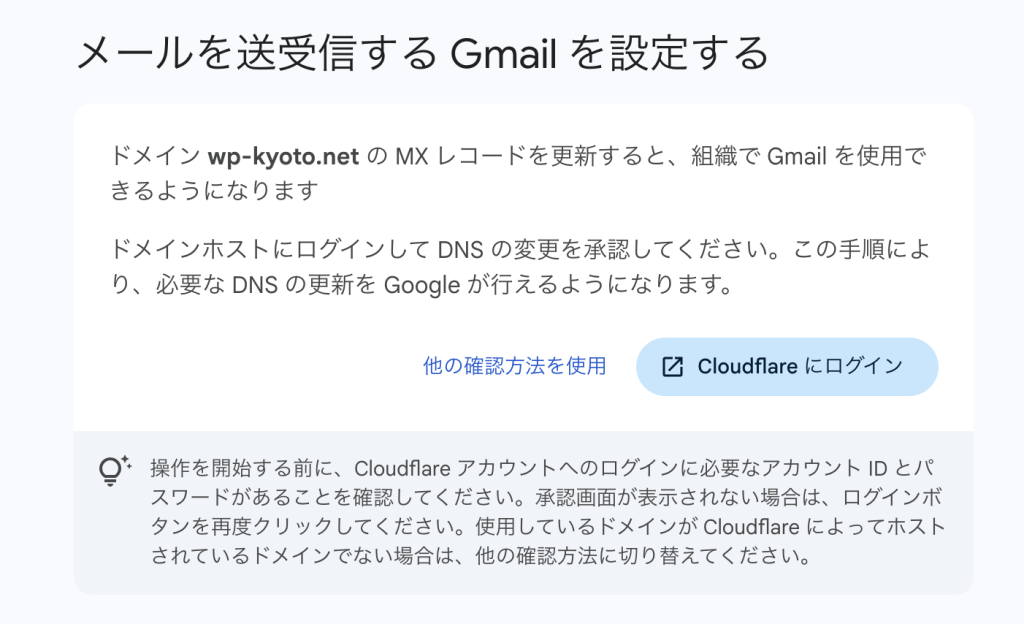
DNSの変更は、所有権の証明のときと同じくCloudflareで承認します。
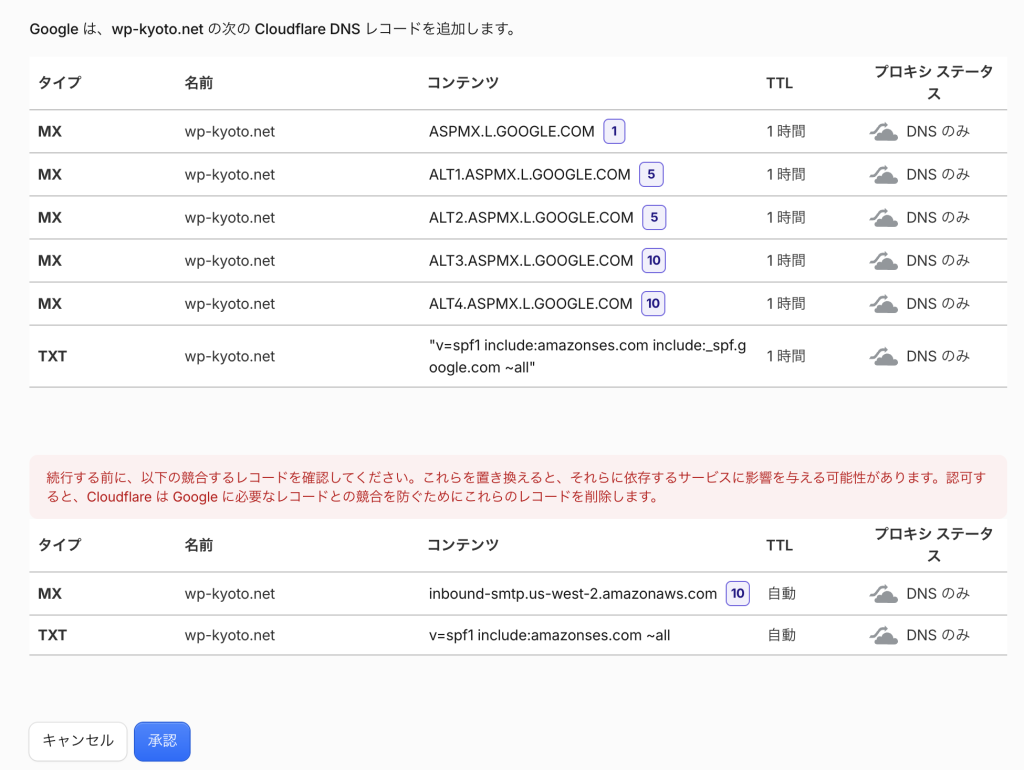
承認画面で確認したいのは、削除されるレコードです。WorkMail向けのMXレコードが消えて、GoogleのMXレコードに置き換わります。SPFは書き換えです。これまでのamazonses.comを残したまま、Googleの送信元が追加されていました。
承認したあとは、DNSの確認が終わるまでこの画面で待ちます。
これでGmailが有効になりました。ただし、DNSの切り替えが行き渡るまでは、WorkMail側に届くメールも残ります。しばらくは両方を確認することになります。
切り替えまでにWorkMailへ届いたメールは、差分インポートで取り込む
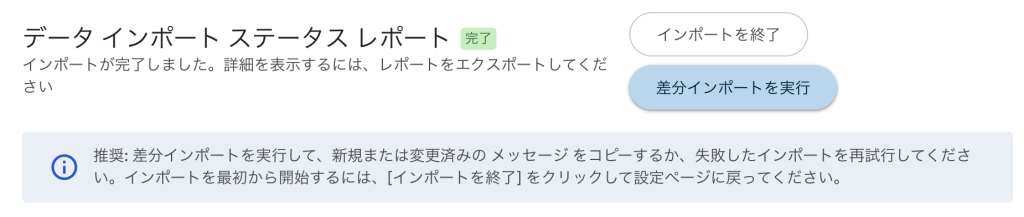
最初のコピーを始めてからMXレコードを切り替えるまでの間も、WorkMailにはメールが届いています。この分を取り込むのが、データインポートの差分インポートです。新しく届いたメールと変更のあったメールだけを対象にする機能で、失敗したインポートの再試行も兼ねています。
DKIMのレコードは、自分でDNSに追加する
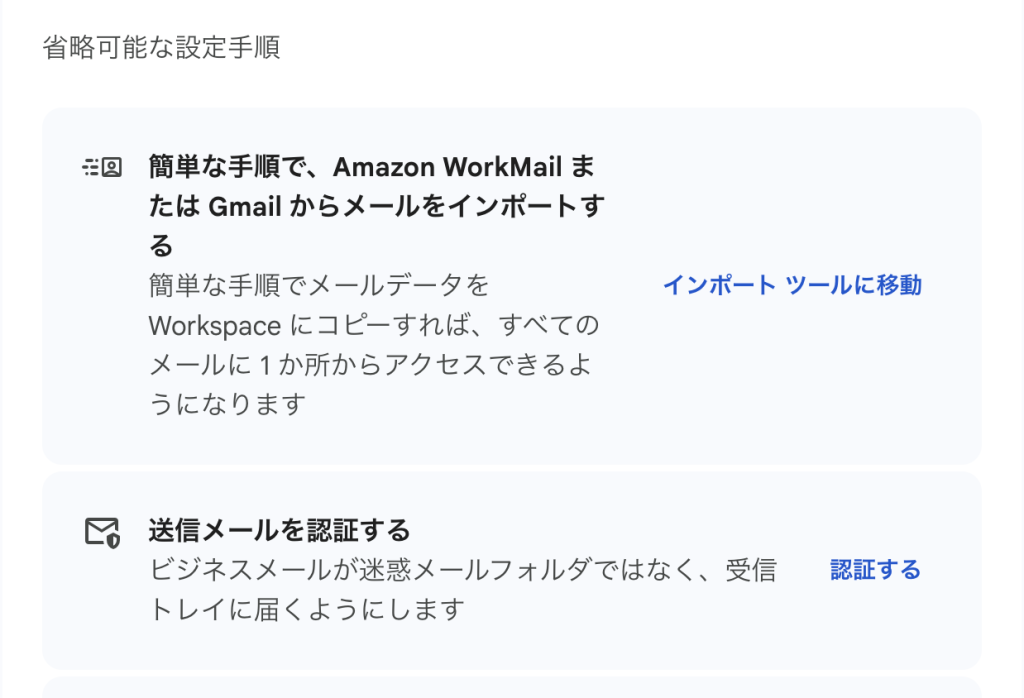
最後は送信側の設定です。受信はMXレコードで切り替わりましたが、Gmailから送るメールに署名を付けるDKIMは、別に設定します。
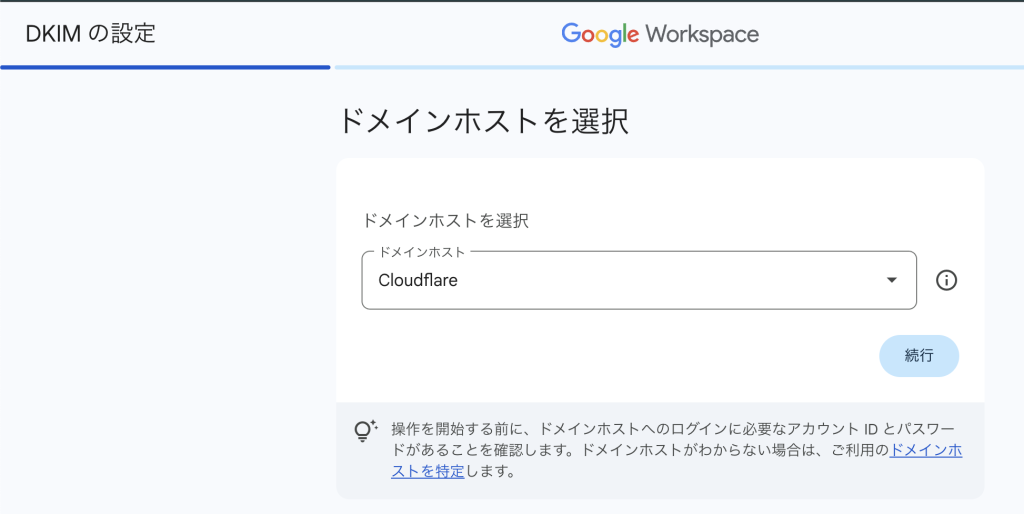
ここでもDNSの管理先を聞かれるので、Cloudflareを選びます。
メール認証はSPFとDKIMの2段階です。SPFはMXレコードの切り替えと一緒に書き換わっています。残っているのはDKIMのTXTレコードです。
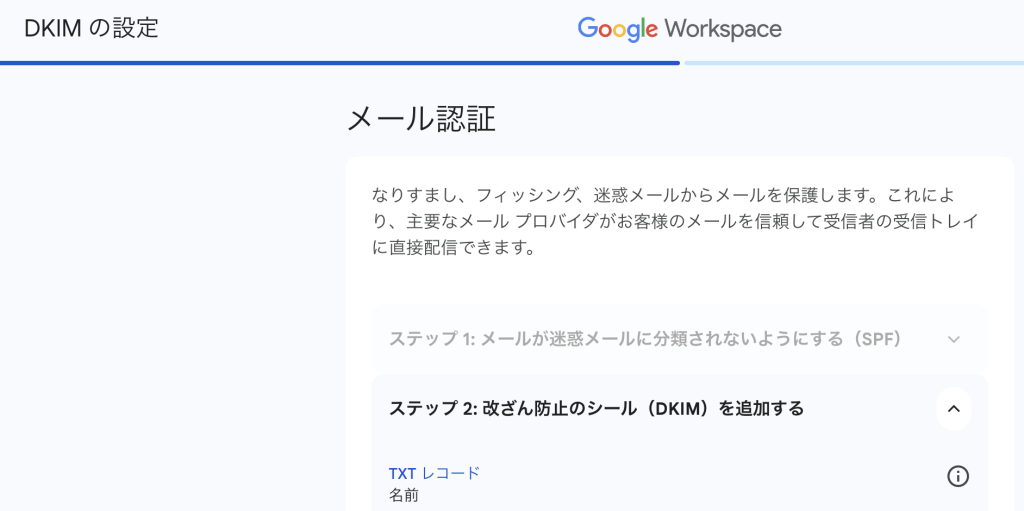
MXレコードやSPFと違い、DKIMのレコードは自動では追加されませんでした。Workspaceの画面に表示された名前と値を、CloudflareのDNSに自分で登録します。
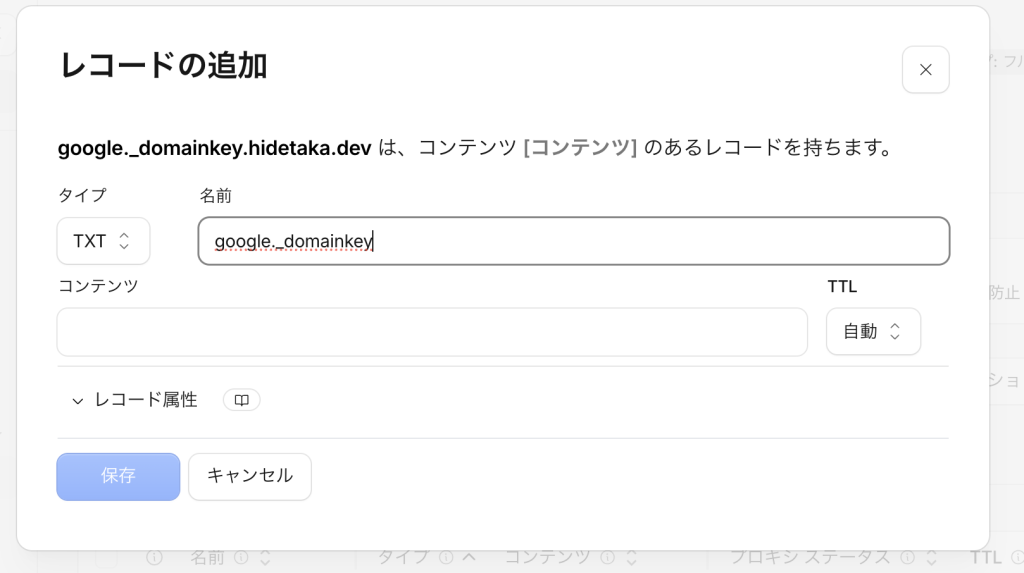
登録が済んだら、Workspaceの画面に戻って確認します。

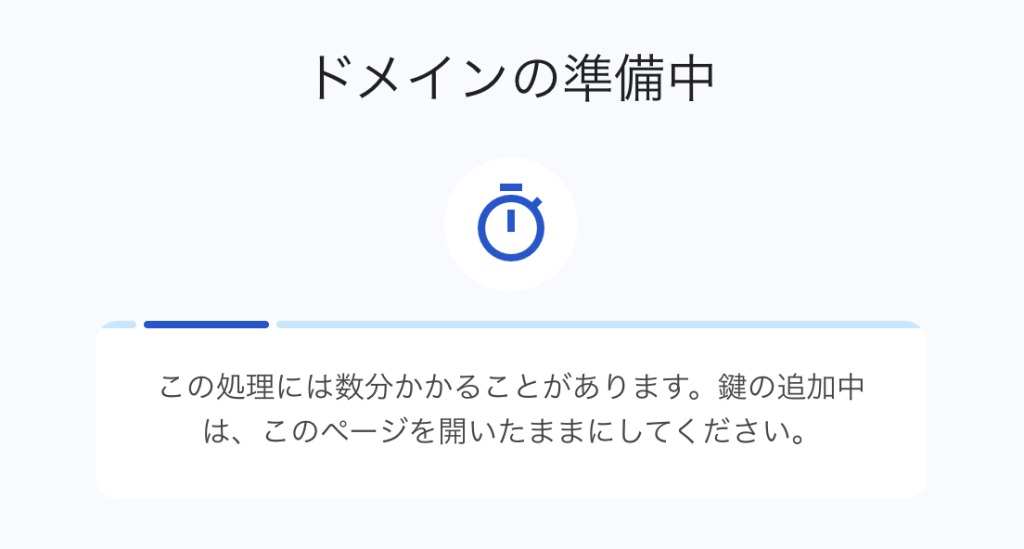
ここでも処理が終わるまで、画面を開いたまま待ちます。
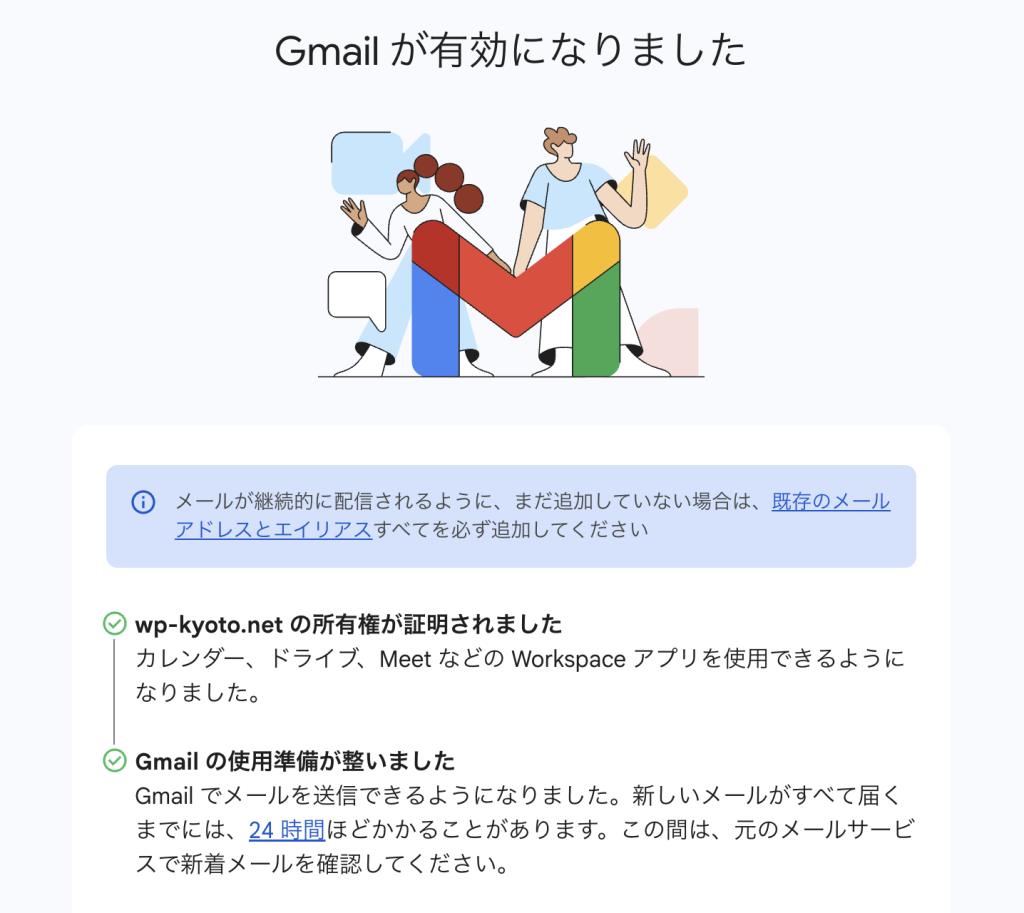
処理が終わると、Gmailを有効にしたときと同じ画面に戻りました。
MXレコードを切り替える日は、コピーの待ち時間を見込んで決める
いちばん時間がかかったのは、過去のメールのコピーでした。MXレコードの切り替えはコピーが終わってからになるので、切り替える日はインポートの待ち時間を見込んで決めるのがよさそうです。
MXレコードとSPFの書き換えは、Cloudflareの承認画面だけで終わります。一方でDKIMのTXTレコードは、自分でCloudflareのDNSに追加する必要がありました。